Blue Fire Pointer
animasi bergerak gif
My Widget

Sabtu, 16 Januari 2016

Cara memblokir Web melalui Proxy

Sebagai pengguna teknologi informasi, tidak asing bagi kita dengan istilah “proxy”. Secara umum arti dari proxy adalah sebuah komputer server atau program komputer yang dapat bertindak sebagai komputer lainnya untuk melakukan request terhadap content dari Internet atau intranet. Dengan kata lain proxy merupakan sebuah media keamanan bagi akses jaringan internet kita.
Terdapat beberapa macam tipe proxy, diantaranya SSL Proxy, Web Proxy, Intercepting Proxy, Reverse Proxy, dll. Setiap tipe proxy memiliki fungsi masing-masing. Nah, kali ini kita akan membahas salah satu proxy yang merupakan fitur dari RouterOS MikroTik, yaitu Web Proxy.

Dalam pembahasan ini kita akan menekankan bagaimana cara melakukan pemblokiran website menggunakan “Web Proxy Access”. Contoh kasus, kita akan memblokir akses internet dari client ke www.playboy.com
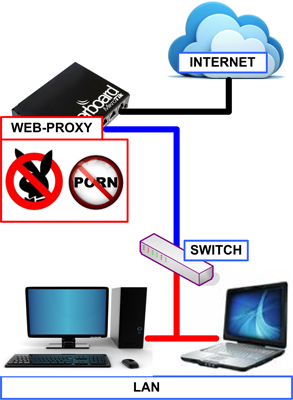
Aktifkan web-proxy
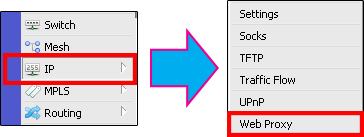
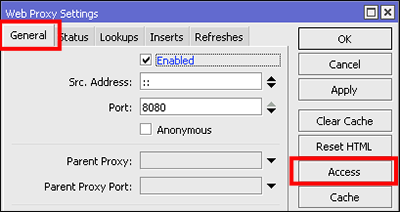
Pertama, aktifkan terlebih dulu service dari web-proxy pada MikroTik dengan pengaturan pad menu IP -> Web Proxy.
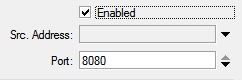
Centang pilihan Enable, dan tentukan pada port berapa proxy bekerja. By default web-proxy akan bekerja pada port 8080.
Sampai langkah ini, web-proxy pada Router Mikrotik sudah aktif sebagai Regular HTTP Proxy. Dengan kata lain jika PC Client ingin menggunakan service proxy ini, maka harus disetting secara manual pada web browser masing-masing client dengan menunjuk ip-mikrotik port 8080.
Agar tidak perlu setting web-browser client satu per satu, ubah web-proxy Mikrotik agar berfungsi sebagai Transparent Proxy. Implementasinya, gunakan fitur NAT untuk membelokan semua traffic browsing HTTP (tcp 80) yang berasal dari client ke fitur internal web-proxy yang sudah diaktifkan sebelumnya.
Untuk membuatnya masuk pada menu IP->Firewall->NAT->Klik “+”.
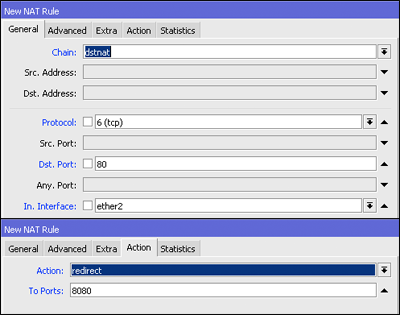
Selanjutnya, karena semua traffic HTTP dari client sudah masuk ke web-proxy, maka bisa dilakukan manajemen. Salah satunya adalah melakukan blocking akses client ke website tertentu.
Block Website
Untuk melakukan block akses client ke website tertentu dapat dilakukan pada menu Webproxy -> Access
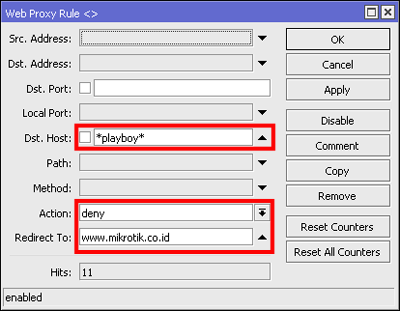
Tambahkan rule web-proxy access baru. Dalam contoh ini, client tidak diperbolehkan akses ke www.playboy.com
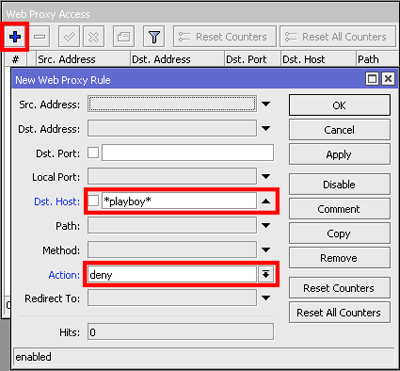
Definisikan website yang akan diblock pada parameter dst-host dengan action=deny.

Jika  diperhatikan, penulisan dst-host tidak menggunakan alamat website lengkap akan tetapi menggunakan tanda bintang (*) di depan dan belakang nama/alamat website. Tanda * dimaksudkan sebagai wildcard untuk menggantikan semua karakter. Dengan ditambahkan wildcard, traffic client yang menuju ke website yang URL-nya terdapat kata "playboy" akan diblock.

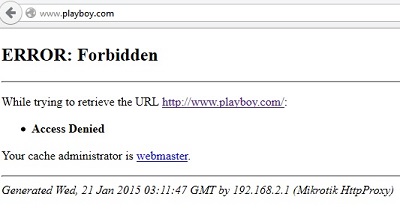
Coba browsing ke alamat www.playboy.com , maka secara otomatis Web-Proxy MikroTik akan melakukan pemblokiran terhadap website tersebut dan menampilkan pesan error pada browser client.
 
Block & Redirect Website
Kita juga bisa memodifikasi rule-nya dengan me-redirect ke situs lain. Misalnya ketika ada Client yang mengakses www.playboy.com maka akan langsung dialihkan (redirect) ke www.mikrotik.co.id
Block File extention
Selain bisa melakukan blocking berdasarkan nama domain/URL , web-proxy Mikrotik juga dapat melakukan pemblokiran berdasarkan extention file yang ada pada sebuah halaman web.

Kemampuan ini dapat dimanfaatkan untuk melakukan blocking traffic client yang akan melakukan download untuk extention file tertentu, misal .iso, .exe, .zip, dsb.
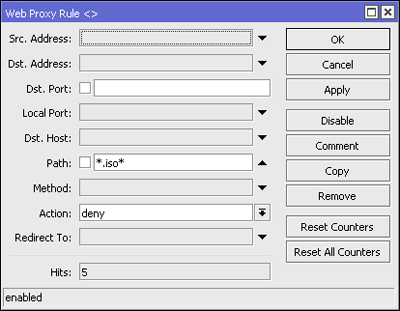

Jika blocking URL didefinisikan pada parameter dst-host, pemblokiran file extention dapat didefinisikan pada parameter Path dengan action=deny. Gunakan wildcard (*) untuk menggantikan semua karakter di depan dan belakang file extention.

Sama halnya dengan Firewall Filter, NAT, Simple Queue, dsb, rule web-proxy access akan dibaca secara berurutan mulai dari rule no. 0.

Penyimpanan Cache Proxy

Disamping fungsi filtering, web-proxy juga dapat digunakan untuk penyimpanan object cache. Content pada sebuah website akan disimpan dan diberikan kembali ke client jika ada yang melakukan akses pada object/content yang sama, sehingga tidak perlu langsung mengambil dari internet dan menggunakan bandwidth.


Definisikan kapasitas storage yang digunakan untuk penyimpanan cache pada parameter Max-Cache-Size. Centang opsi Cache-On-Disk agar cache disimpan pada storage Router.

Konsep penyimpanan cache akan lebih baik diterapkan jika Router mempunyai storage tambahan, sehingga cache tidak disimpan pada system disk.


Semoga bermanfaat


Follow : Twitter @S_besaarr


Jika ada yg kurang jelas silahkan tanyakan diKomentar

Cara Membuat Bootable USB dengan Software Rufus

Ada beberapa utility yang dapat kita gunakan untuk membuat USB bootable seperti UNetbootin, Windows 7 USB Download tools dan lain-lainnya. Namun ada aplikasi alternatif yang fungsinya sama, yaitu Rufus – aplikasi pembuat USB bootable yang ukurannya kecil, kompak, dan portable.
Rufus adalah aplikasi kecil yang dirancang untuk melakukan format dan membuat USB bootable pada media USB seperti pendrive, memory stick, dan lain-lainnya. Rufus dapat digunakan pada saat :
  • Anda ingin membuat bootable USB untuk instalasi sistem operasi Windows atau Linux.
  • Bekerja pada komputer yang tidak memiliki sistem operasi.
  • Melakukan upgrade firmware atau BIOS.
  • Menjalankan aplikasi low-level seperti proses low-level format.
Rufus lebih cepat dan efisien dalam melakukan pembuatan bootable USB. Dalam benchmark, Rufus mampu bekerja 2 kali lebih cepat dibandingkan dengan aplikasi pembuat USB lainnya seperti UNetbootin, Universal USB Installer atau Windows 7 USB download tool.
Utility ini juga memiliki opsi FreeDOS, sehingga anda dapat menggunakannya untuk booting komputer atau laptop dalam modus DOS. Sangat bermanfaat dan mempermudah anda dalam melakukan proses upgrade BIOS yang membutuhkan DOS command prompt.
Rufus bersifat portable dan dapat dijalankan langsung tanpa harus di instal pada komputer. Rufus mendukung pembuatan bootable ISO untuk beberapa sistem operasi antara lain Arch Linux, Archbang, CentOS, Damn Small Linux, Fedora, FreeDOS, Gentoo, gNewSense, Hiren’s Boot CD, Knoppix, Kubuntu, NT Password Registry Editor, OpenSUSE, Slackware, Tails, Ubuntu, Ultimate Boot CD, Windows 7, Windows 8 Developer Preview, Windows Vista, dan sebagainya.


Cara menggunakan Rufus sangat mudah, ikuti step-stepnya sebagai berikut :
  • Pada opsi “Device” pilih USB drive yang akan dijadikan USB bootable.
  • Saat device sudah dipilih, maka kapasitas nya akan tampil pada “Capacity”.
  • Pada filesystem pilih default saja (FAT32).
  • “Cluster size” pilih default juga (8192 bytes – Default).
  • “New volume label” isikan label untuk bootable USB anda, misalnya Windows 7, Ubuntu, dan sebagainya.
  • Pada bagian “Format Options” :
  1. Hilangkan centang pada “Check device for bad blocks” karena akan memperlambat proses pembuatan bootable USB. Tapi kalo USB anda “sedikit” bermasalah (misalnya lambat pada saat proses baca/tulis file), opsi ini dapat dipilih.
  2. Tandai centang pada “Quick Format” agar format berjalan lebih cepat.
  3. Tandai centang pada “”Create a bootable disk using:”. Disini anda dapat memilih CD/DVD image (ISO), FreeDOS atau MS-DOS (FreeDOS dan MS-DOS dapat dipilih jika anda ingin membuat bootable USB berbasis DOS / tanpa sistem operasi) . Klik gambar DVD drive untuk browse / memilih file ISO.
  4. JANGAN tandai “Create extended label and icon files”
  • Terakhir, pilih “Start” untuk memulai pembuatan bootable USB.
Saat anda menggunakan bootable USB, jangan lupa menyetting BIOS agar “membaca” USB anda pada saat melakukan booting. Untuk mengakses menu BIOS, tekan Del pada komputer anda (atau F2 / F10 pada laptop / netbook), kemudian  carilah “Boot devices priority” atau sejenisnya dan pilih USB device sebagai perangkat pertama untuk melakukan booting.


Semoga Bermanfaat

Follow Twiiter : @S_besaarr


Jika ada yg tidak jelas silahkan tanyakan dikomentar

Cara Reset Windows 8

Windows 8 datang dengan fitur baru yaitu Reset Your PC yang bisa menghapus semua personal data, apps, dan setting dari PC dan menginstall ulang komputer kamu seperti baru. Fitur ini seperti factory restore/recovery pada smartphone atau tablet tetapi jauh lebih cepat. Berikut ini Saya akan memberikan tutorial cara menggunakan reset di Windows 8.

Bagaimana cara kerja fitur reset your PC Windows 8? Komputer kamu akan booting ke Windows Recovery Environment (Windows RE), kemudian Windows RE akan menghapus dan format hardisk atau partisi yang terinstall Windows 8. Lalu Windows RE menginstall file fresh copy dari Windows 8. Terakhir komputer kamu restart dan mengisntall Windows 8. Sebelum melakukan reset Windows 8, kamu harus mengatur UAC menjadi default atau low level dan login sebagai admin. Sudah tahukan apa yang kamu butuhkan untuk melakukan reset Windows 8? Berikut ini tutorial Windows 8, cara reset Windows 8

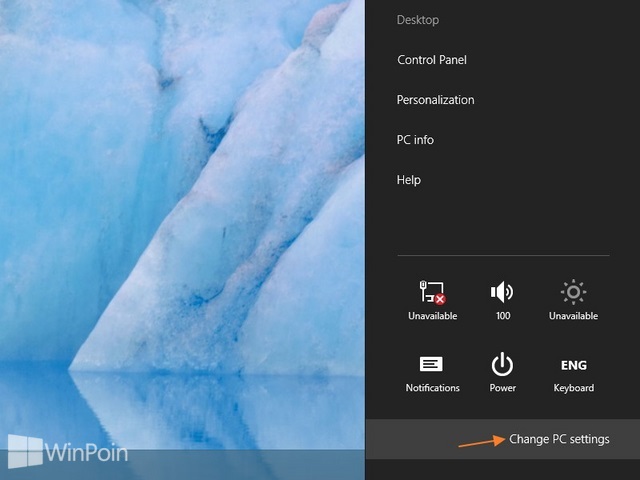
Pertama-tama masukkan DVD installasi Windows 8 dan klik Change PC setting pada Charm Bar.
Cara Reset Windows 8 (Dilengkapi Gambar)


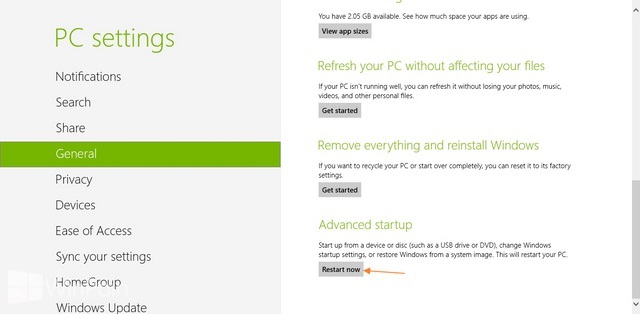
Kemudian klik kategori General dan pada kolom sebelah kanan cari Advanced startup dan klik Restart now.
Cara Reset Windows 8 (Dilengkapi Gambar)Cara Reset Windows 8 (Dilengkapi Gambar)


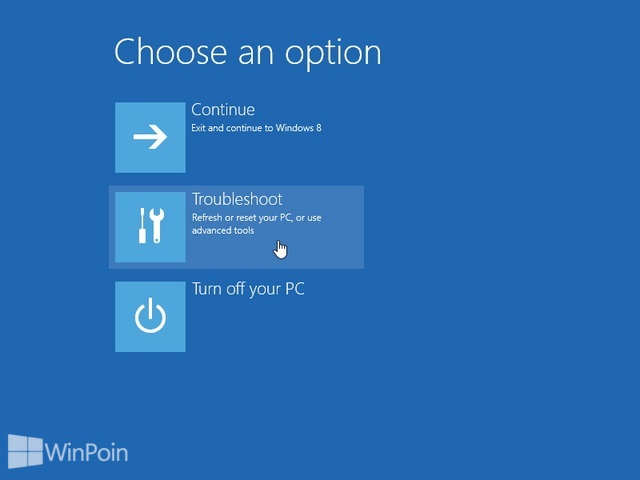
Setelah itu klik menu Troubleshoot.
Cara Reset Windows 8 (Dilengkapi Gambar)


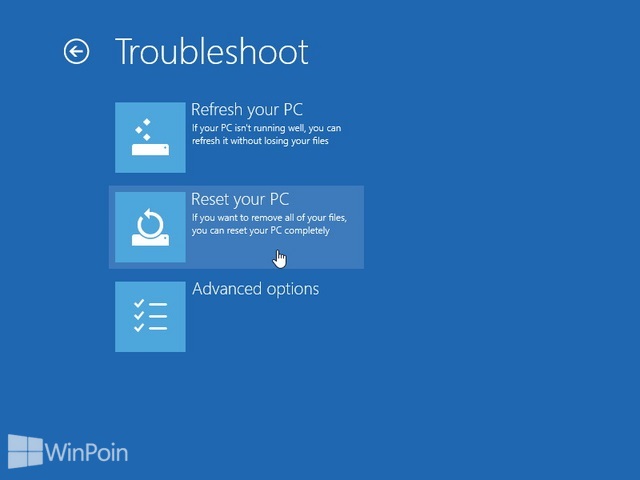
Pada menu Troubleshoot, klik Reset your PC.
Cara Reset Windows 8 (Dilengkapi Gambar)


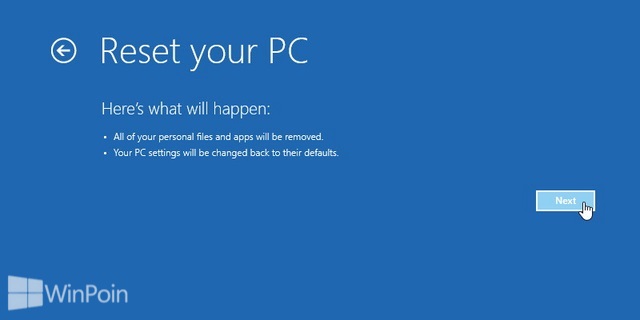
Jika kamu telah yakin untuk melakukan reset your PC, klik Next.
Cara Reset Windows 8 (Dilengkapi Gambar)


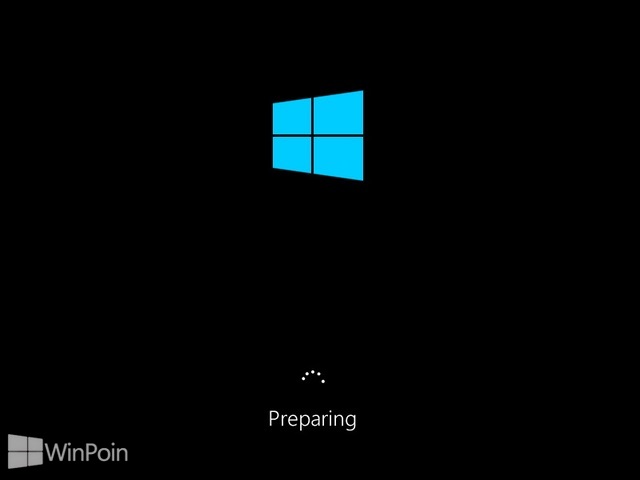
Tunggu beberapa saat untuk melakukan reset your PC.
Cara Reset Windows 8 (Dilengkapi Gambar)


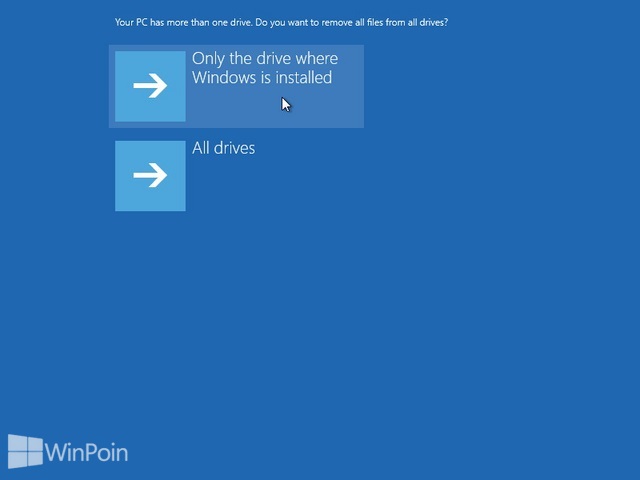
Jika kamu ingin membersihkan semua data yang ada di komputer kamu, klik All drive. Sedangkan kalau kamu ingin membersihkan partisi yang terinstall Windows 8 saja, klik Only the drive where Windows is installed.

Cara Reset Windows 8 (Dilengkapi Gambar)


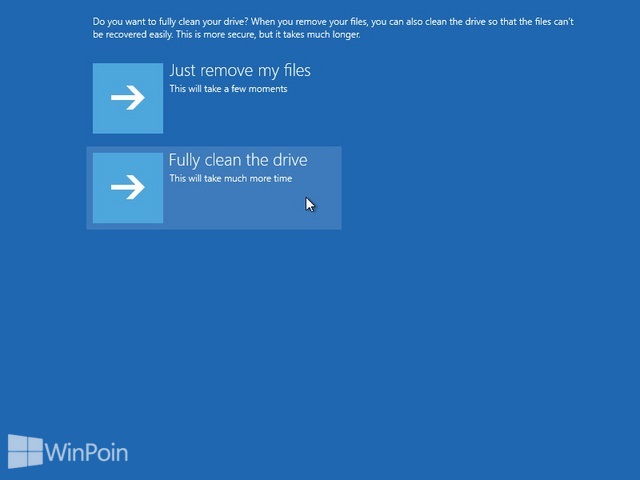
Kalau kamu ingin membersihkan semua file dan tidak ingin file dikembalikan lagi, kamu pilih Fully clean the drive. Jika kamu masih ingin mengembalikan file yang dihapus, klik Just remove my files.
Cara Reset Windows 8 (Dilengkapi Gambar)


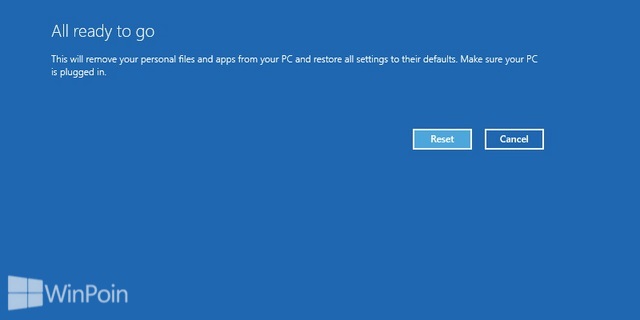
Sudah yakinkah kamu dengan pengaturan reset yang kamu inginkan? Jika iya klik tombol Reset.
Cara Reset Windows 8 (Dilengkapi Gambar)


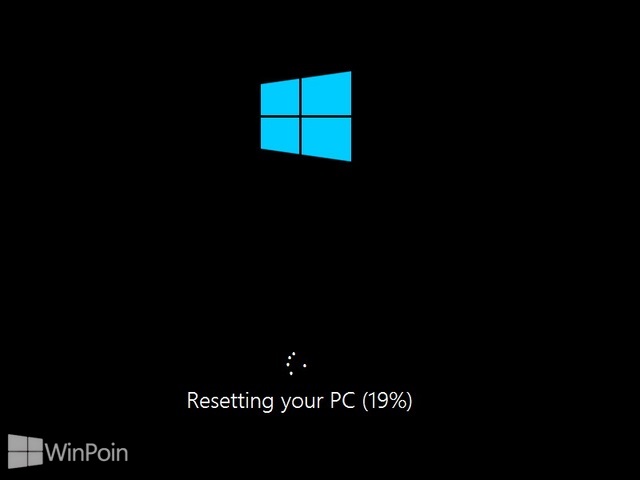
Kemudian Windows 8 akan melakukan reset, tunggu sampai proses selesai berjalan.
Cara Reset Windows 8 (Dilengkapi Gambar)


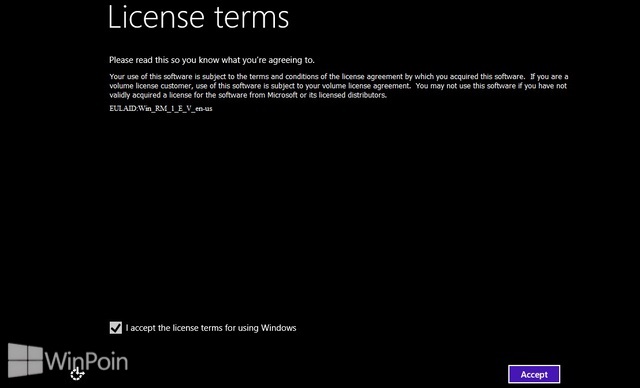
Jika proses reset sudah selesai, kamu akan disuruh untuk memasukan product key dan klik Next. Tetapi kalau kamu menggunakan Windows 8 versi trial, kamu akan langsung menuju license terms, centang i accept the license term for using Windows dan klik Accept.
Cara Reset Windows 8 (Dilengkapi Gambar)


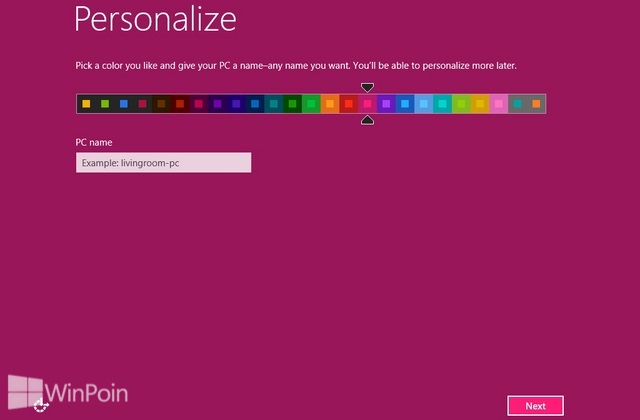
Pilih personalize yang kamu inginkan untuk desktop Windows 8 kamu dan masukkan nama komputer yang kamu inginkan.
Cara Reset Windows 8 (Dilengkapi Gambar)


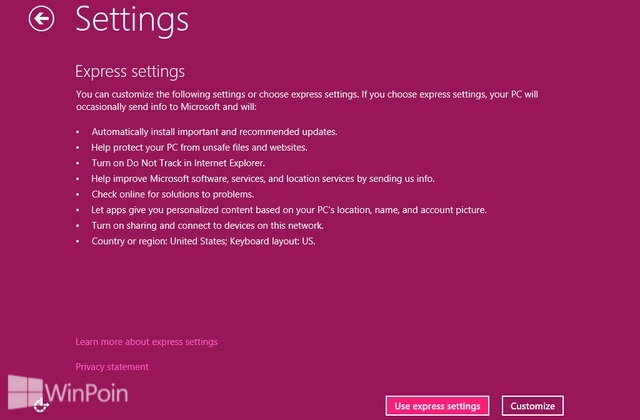
Pada menu Settings, klik use express settings untuk pengaturan cepat atau customize untuk menentukan pengaturan yang kamu inginkan. Disini WinPoin menggunakan use express settings.
Cara Reset Windows 8 (Dilengkapi Gambar)


Terakhir tunggu Windows 8 kamu selesai melakukan pengaturan dan pernyiapan desktop.


Mudah bukan cara menggunakan reset your PC di Windows 8? Dengan begini kamu akan lebih mudah untuk mengembalikan komputer kamu dalam keadaan semula dari pada menginstall ulang Windows


Semoga Bermanfaat
Follow Twitter : @S_besaarr


Jika ada yg tidak jelas silahkan tanyakan dikomentar

Cara Maintenance Printer

Kali ini saya ingin berbagi tentang bagaimana merawat printer dengan ‘maintenance’
Printer sebaiknya harus sering digunakan, karena jika lama tidak digunakan maka cartridge akan kering dan print head akan rusak, gunakanlah printer setiap hari walo nge print sesuatu yang nggak penting, hal ini supaya kinerja printer tetap terjaga

Berikut cara atau langkah menuju ‘maintenance’ printer dengan menggunakan menu yang sudah tersedia:
  1. Buka Microsoft Word
  2. Masuk ke Menu Print (ctrl+P)
  3. Masuk Ke Properties  
https://sandyaf.files.wordpress.com/2014/03/prop.jpg


https://sandyaf.files.wordpress.com/2014/03/dlm-prop.jpg

https://sandyaf.files.wordpress.com/2014/03/main.jpg

Berikut adalah menu dan fungsinya:
  • Cleaning :Cleaning dimaksudkan untuk membersihkan plat semprot dengan cara men-“nyikat” plat semprot secara mekanis oleh karet bergerigi di dalam printer (umumnya ada di sebelah pojok kanan). Jadi hanya untuk menyapu kotoran yang terselip pada plat semprot saja.
  • Deep cleaning :Bedanya deep cleaning adalah 2 kali cleaning, yang berarti pula konsumsi tinta adalah 2 kalinya cleaning. Hati-hati jika menggunakan menu ini karena tanpa terasa tinta akan cepat habis.
  • Print head alignment :untuk mencari nozzle terbaik dari sebuah print head. Jika kita tidak melakukan ini biasanya saat kita mencetak garis akan terlihat patah-patah atau bengkok. Atau jika kita cetak foto, komposisi warnanya seperti bergeser.
  • Nozzle check :digunakan jika kita ingin mengetahui apakah nozzle print head sudah ada yang cacat apa belum. Jika menu tersebut kita eksekusi maka printer akan mencetak kotak-kotak pattern. Jika kotak-kotak tidak lengkap atau bengkok atau blok warna bergaris putih itu menandakan nozzle ada yang cacat.
  • Bottom plate cleaning :digunakan untuk membersihkan roller yang dilewati oleh kertas. Jika menu ini kita eksekusi maka harus ada kertas, karena printer akan membersihkan rooler dengan kertas tersebut.
  • Roller cleaning :digunakan untuk membersihkan roller yang dilewati oleh kertas. Jika menu ini kita eksekusi maka harus ada kertas, karena printer akan membersihkan rooler dengan kertas .


Semoga Bermanfaat

follow Twitter : @S_besaarr

Jika kurang Jelas Silahkan Tanyakan di papan komentar